Quizás, una de las funcionalidades esenciales la seguridad informática es el antivirus. Incluso, podría decirse que la seguridad es incompleta si este elemento está ausente.
WatchGuard tanto en sus licenciamientos Basic Security Suite como Total Security Suite lo incorpora a nivel perimetral mediante funcionalidad Gateway Antivirus, siendo así su primera barrera de entrada de Malware en las organizaciones.
Funcionamiento de Gateway Antivirus
Gateway Antivirus opera sobre correo electrónico ( proxies SMTP, IMAP o POP3), Carga/descarga de archivos desde web (proxies HTTP, TCP-UDP o Explícito) y proxy FTP. Al realizar el escaneo puede realizar las siguientes opciones:
- Permitir: Permite el paquete aunque contenga Virus.
- Denegar (FTP): Deniega el archivo malicioso y envía un mensaje, el cual puede ser personalizable.
- Bloquear (Lock) ( SMTP, IMAP, POP3): Esta opción permite bloquear todo adjunto, siendo el administrador de red el responsable validar que el archivo es de confianza.
- Cuarentena (SMTP): Esta opción permite enviar los mensajes de correo electrónico que contengan virus o posibles virus al Quarantine Server. El proxy de SMTP elimina la parte del mensaje que accionó al escaner y envía el mensaje modificado al destinatario, junto con un mensaje de denegación.
- Eliminar (SMTP, IMAP, POP3): Elimina el adjunto y envía el resto del mensaje al destinatario. Sustituye el adjunto eliminado con el mensaje de denegación configurado en el proxy.
- Descartar (No disponible en IMAP, POP3): Descarta el paquete y la conexión, no envía información al origen del mensaje.
- Bloquear (Block) (No disponible en IMAP, POP3 ): Se bloquea el paquete y se agrega la dirección IP del remitente a la lista de sitios bloqueados. IMPORTANTE: No confundir con opción, Lock, que al español se traduce de igual manera.
Configurando acciones de Gateway AV
Para configurar el Antivirus de manera adecuada, podemos seguir los siguientes pasos ( Policy Manager):
- Seleccionar Servicios de Suscripción > Gateway AntiVirus > Configurar.
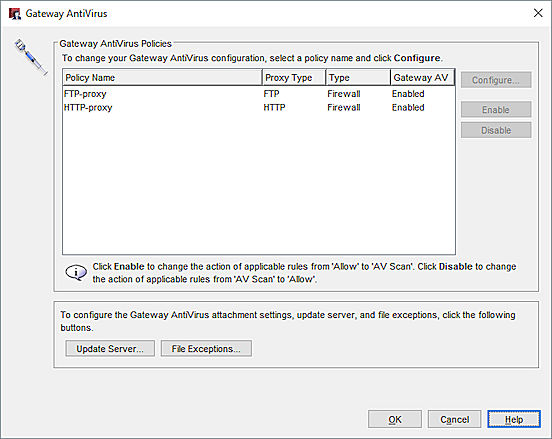
- Seleccionar la política de proxie para la cual desea habilitar el Gateway AntiVirus y hacer click en Habilitar.
- Apretar Configurar:
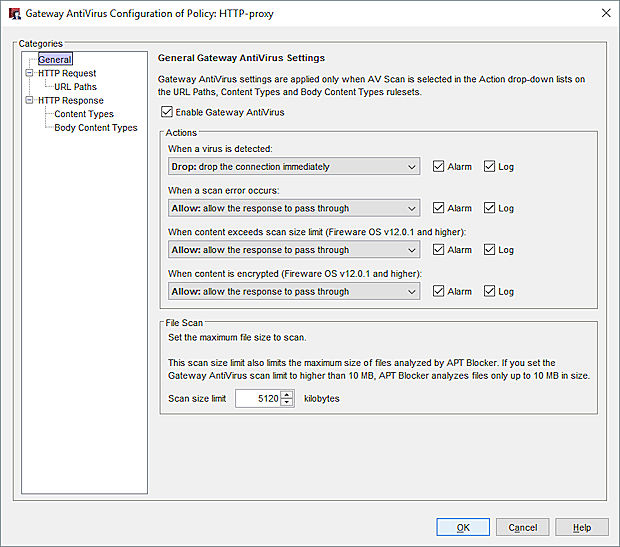
- En la lista desplegable Cuando se detecta un virus, seleccionar la acción que el Firebox realiza si se detecta un virus.
- En la lista desplegable Cuando ocurre un error de escaneo, seleccionar la acción que el Firebox realiza cuando no puede escanear un objeto o adjunto. NOTA: Para evitar perdidas por errores de escaneo, se recomienda en habilitar para esta opción Cuarentena o Lock.
- Seleccionar acción si archivo supera tamaño de escaneo.
- Seleccionar acción si mensaje viene encriptado ( Desde Fireware v12.0.1)
- Seleccionar si se quiere dejar registro o enviar alarma en caso de que ocurra algún evento.
- En el campo límite de escaneo, ingresar el tamaño máximo de archivo que se escaneará. Para todos los equipos WatchGuard el límite inferior es 1 MB, mientras que su límite superior está dado por la siguiente tabla.
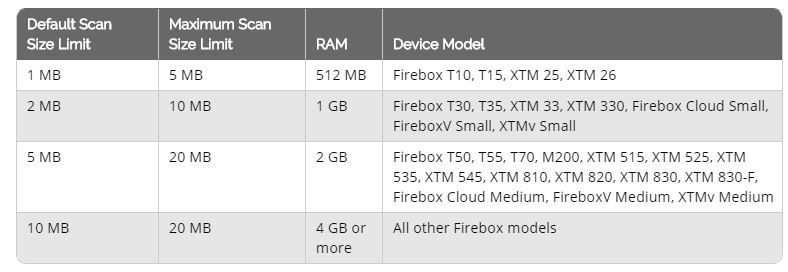
Todo esto permite tener escaneos optimizados para cada caso. Por ejemplo, podríamos tener una política que permitiese descargar archivos que superen el tamaño límite si fuese un proxy HTTP. Suponemos en este caso habría una correcta política de bloqueos web.
Por otro lado, ya que muchas amenazas entran por correo, nuestra política de proxy en este caso podría ser más estricta.
Si quieres saber más Gateway AV u otras funcionalidades que posee WatchGuard, te invitamos a que nos escribas a consultas@raef.cl o que nos llames al 227185500.